


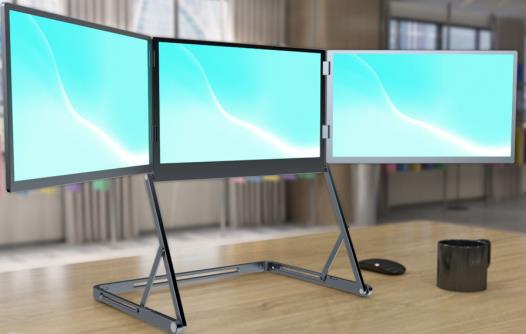

1. Einführung: Was ist der Lepow Tri-Fold Portable Monitor?
Der Lepow Tri-Fold Portable Monitor ist eine innovative Dreifachbildschirm-Erweiterung für Laptops und Desktops. Mit drei 15,6-Zoll-Full-HD-IPS-Bildschirmen ermöglicht diese tragbare Monitorlösung echtes Multitasking und Produktivität, egal wo Sie sich befinden – zu Hause, im Büro oder unterwegs.
Dieser tragbare Dreifachbildschirm ist perfekt für Laptops und Computer und kompatibel mit Windows, Mac und Linux.
Er ist ideal für Geschäftsleute, Studenten, Gamer und Kreative.
2. Was ist im Lieferumfang enthalten?
-
Lepow Tri-Fold Monitor ×1
-
2m USB Typ-C zu Typ-C Stromkabel ×1
-
0.5m USB Typ-C zu Typ-C Datenkabel ×1
-
0.5m HDMI zu mini HDMI Kabel ×1
-
65W PD Netzteil ×1
-
Benutzerhandbuch ×1


3. So richten Sie Ihren Lepow Tri-Fold Monitor ein
Schritt 1: Entfalten und Montieren
Legen Sie den Monitor auf eine ebene Fläche.
Drehen Sie den Schutzgriff, um die Seitenbildschirme zu entriegeln.
Ziehen Sie den Ständer heraus und sichern Sie ihn.
Entfalten Sie alle drei Bildschirme im gewünschten Winkel (ca. 135° werden empfohlen).
Schritt 2: Strom anschließen
Schließen Sie immer zuerst das 65-W-PD-Netzteil an, um eine stabile Leistung zu gewährleisten.


4. Treiber-Download und -Installation (Muss!)
Sie müssen den offiziellen Treiber für die volle Funktionalität installieren.
Laden Sie den Silicon Motion Treiber hier herunter:
https://www.siliconmotion.com/download/3Xf/a/index.html
Unterstützt: Windows, MacOS, Linux
Starten Sie Ihren Computer nach der Installation neu, um den tragbaren Monitor zu aktivieren.
Profi-Tipp:
Die Verwendung eines tragbaren Monitors ohne Treiber kann zu einem Einzelbildschirm- oder gespiegelten Display oder zu keinem Signal führen.

5. So verbinden Sie Ihren Laptop oder Computer
A. USB-C Vollfunktionsverbindung (empfohlen):
Verwenden Sie das Typ-C zu Typ-C Datenkabel, um Laptop und Monitor zu verbinden.
Stellen Sie sicher, dass der USB-C-Anschluss Ihres Laptops Daten und Video (DisplayPort Alt Mode) unterstützt.
Verwenden Sie immer das externe Netzteil für eine zuverlässige Dreifachbildschirmanzeige.
B. USB-C + HDMI Dual-Verbindung:
Verwenden Sie das USB-C-Kabel für Strom und Daten und das HDMI-Kabel für das Videosignal.
Dies ist für Laptops ohne voll ausgestattete USB-C-Anschlüsse geeignet.
C. Nur HDMI (Einzelbildschirmmodus):
Unterstützt die Erweiterung nur eines Bildschirms über HDMI.
Schließen Sie immer das Netzteil an.


6. Multi-Screen-Einrichtung: Anweisungen für Windows und Mac
Für Windows-Laptops:
Öffnen Sie Einstellungen > System > Anzeige
Wählen Sie „Diese Anzeigen erweitern“
Ordnen Sie die Bildschirme nach Belieben an
Für MacBooks:
Gehen Sie zu Systemeinstellungen > Displays
Ordnen Sie die Display-Symbole wie gewünscht an und deaktivieren Sie die Spiegelung für die Multi-Screen-Einrichtung


7. OSD-Menü: Schnelleinstellungen & -Steuerungen
Helligkeit:
Drücken Sie die Ein-/Aus-Taste, um das OSD-Menü aufzurufen; passen Sie die Helligkeit für jeden Bildschirm an.
Lautstärke:
Halten Sie die Aufwärtstaste gedrückt, um die Audioeinstellungen anzupassen (nur Hauptbildschirm).
Farbe/Bild:
Greifen Sie über das OSD-Menü auf die Farbkalibrierung und Bildeinstellungen zu.


8. Fehlerbehebung: Häufige Probleme & Lösungen
Keine Anzeige oder schwarzer Bildschirm:
Alle Kabel abziehen; zuerst den Strom, dann die Datenkabel wieder anschließen.
Halten Sie die Ein-/Aus-Taste 3 Sekunden lang gedrückt, um neu zu starten.
Überprüfen Sie, ob der Treiber korrekt installiert ist.
„Kein Signal“ oder nicht erkannt:
Stellen Sie sicher, dass Sie ein voll ausgestattetes USB-C- oder zertifiziertes HDMI-Kabel verwenden.
Überprüfen Sie die Treiberinstallation nochmals.
Versuchen Sie einen anderen USB-/HDMI-Anschluss an Ihrem Laptop.
Gerät wird nicht geladen oder Reverse Charging:
Wenn das 65-W-PD-Netzteil an den Monitor angeschlossen ist, können Laptops mit USB-C PD rückwärts geladen werden.
Benötigen Sie weitere Hilfe?
Besuchen Sie unser Support Center: https://www.siliconmotion.com/download/3Xf/a/index.html
Kontaktieren Sie uns über WhatsApp: https://wa.me/85253252870
9. Spezifikationen
-
Bildschirmgröße: 3 × 15,6" IPS (dreifacher tragbarer Monitor)
-
Auflösung: 1920×1080p (FHD)
-
Farbraum: 72% oder 100% sRGB (variiert je nach Modell)
-
Helligkeit: 250~300 Nits
-
Anschlüsse: 1 × USB-C, 3 × Mini-HDMI
-
Stromversorgung: 65W PD Adapter
-
Kompatibilität: Windows, Mac, Linux

10. Warum sollten Sie einen Lepow Tri-Fold Portable Monitor wählen?
-
Echte tragbare Dreifachbildschirm-Produktivität für Laptops und Desktops
-
Einfache Treiberinstallation und Plug & Play
-
Kompatibel mit allen gängigen Betriebssystemen
-
Ideal für Arbeit, Unterhaltung, Coding, Finanzen, Gaming und Reisen
11. Nützliche Links & Ressourcen
Laden Sie den Silicon Motion Treiber herunter:
https://www.siliconmotion.com/download/3Xf/a/index.html
Kundendienst kontaktieren (WhatsApp):
https://wa.me/85253252870
Weitere tragbare Monitore bei Lepow ansehen:
https://ilepow.com/
Für weitere Tipps, Benutzerhandbücher und Anleitungen zur Fehlerbehebung besuchen Sie unser Hilfe-Center oder kontaktieren Sie unser Support-Team!
Teilen:
Revolutionieren Sie Ihre Arbeit mit dem DualViews Monitor von Lepow
Lepow Modularer 4-Bildschirm-Monitor – Benutzerhandbuch