


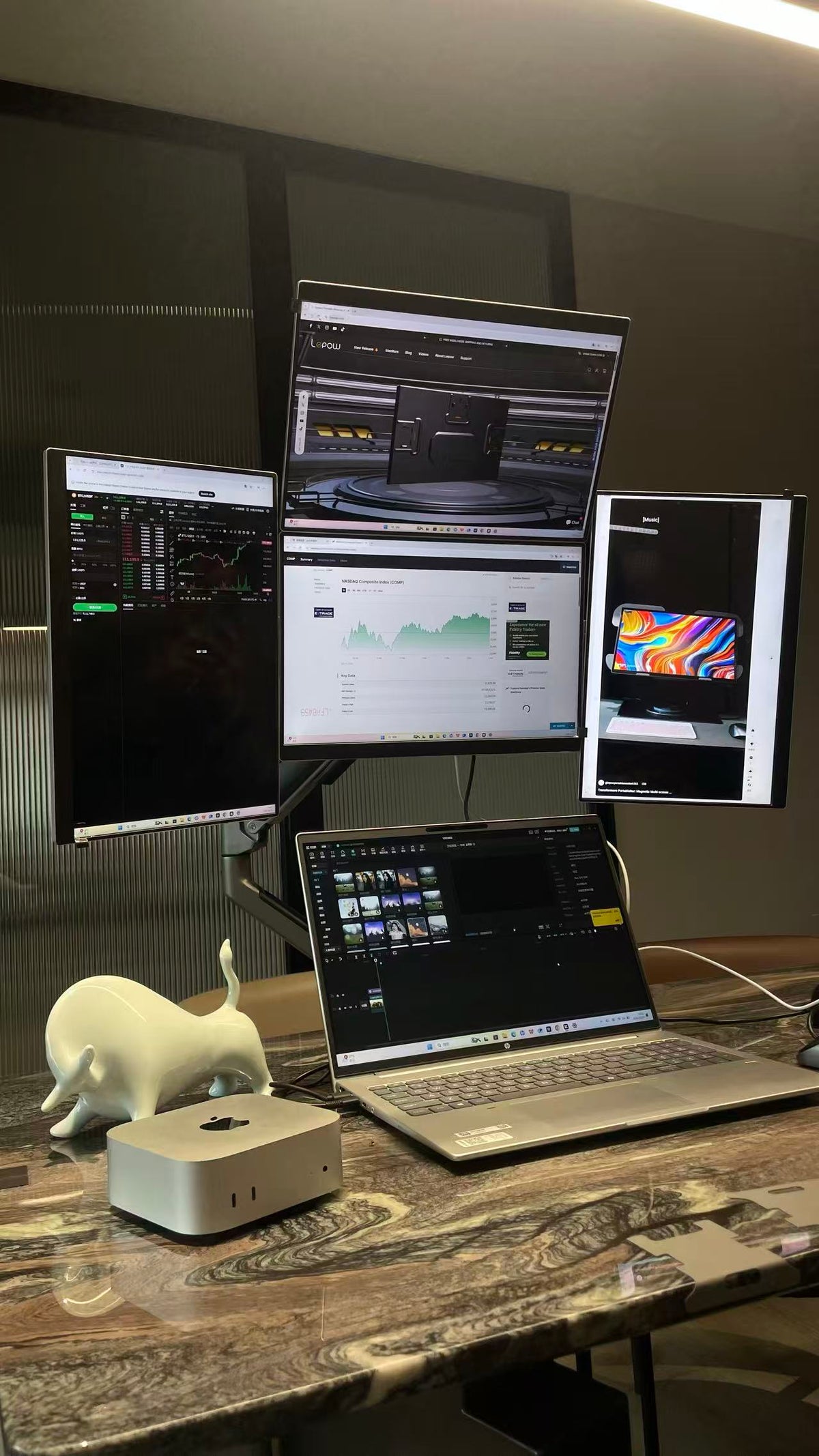
Lepow Modularer 4-Bildschirm Portable Monitor
Schnellstart- und Benutzerhandbuch (2025 Edition)
🎥 Installations- und Treiber-Setup-Video ansehen
📦 Lieferumfang
- 4 × 18,5" Modulare Bildschirme
- 2 × Magnetische Verbinder
- 1 × 65W Netzteil
- 2 × Type-C zu Type-C Kabel (Signal & Strom)
- 1 × Type-C zu USB-A Kabel (Zusätzliche Stromversorgung)
- 1 × Verstellbarer Ständer + Schraubensatz
- 1 × Benutzerhandbuch
⚙️ Einrichtung & Verbindung
- Schließen Sie das 65W Netzteil an den Type-C Stromanschluss des Monitors an.
- Verwenden Sie das Type-C zu Type-C Kabel, um Ihren Laptop oder PC zu verbinden (unterstützt Videoausgabe).

Detailansicht: korrekter Kabelanschluss für Strom und Signal
- Für das Multi-Screen-Setup verbinden Sie die Displays mit den magnetischen Verbindern, bis Sie ein Klicken hören.
- Schalten Sie die Stromversorgung immer aus, bevor Sie Verbinder anpassen oder entfernen.
💡 Tipp: Wenn der Bildschirm flackert oder schwarz wird, verwenden Sie bitte das originale 65W Netzteil und stellen Sie eine stabile Verbindung sicher.

Beispiel: verbundenes modulares 4-Bildschirm-Arbeitsplatz

Beispiel: modulare Verbindung und Ständer-Setup
🧩 Treiber-Download (Neueste Version)
Die neuesten Treiber sind unten verfügbar. Bitte stellen Sie sicher, dass Sie die Version vom September 2025 verwenden, um die beste Leistung zu erzielen:
- 🪟 Windows-Treiber: RacerDisplayDriver-2026.1.29 herunterladen
- 🍎 macOS-Treiber: RacerUSB 1.0 Installer herunterladen (Sept 2026)
🧠 Wenn Sie eine ältere Version (z.B. April 2025) gefunden haben, laden Sie bitte die neueste Version oben erneut herunter.

Beispiel: Treiberinstallationsschnittstelle für USB Display
Für macOS-Benutzer
- Nach der Installation aktivieren Sie bitte die Bildschirmaufnahmeberechtigungen für den Treiber.
- Gehen Sie zu: Systemeinstellungen → Datenschutz & Sicherheit → Bildschirmaufnahme und aktivieren Sie dann „USB Display“.
- Es ist keine Internetverbindung erforderlich und es werden keine Daten gesammelt.
📺 Zusätzliches Setup-Referenzvideo
🖥 APP Display-Steuerung
Nachdem der Treiber installiert ist, öffnen Sie die USB Display App auf Ihrem Computer. Sie können das 1–4 Bildschirm-Layout einfach identifizieren und anpassen.
- Verwenden Sie „Gruppe 1“ und „Gruppe 2“, um Bildschirme horizontal oder vertikal zu kombinieren.
- Klicken Sie auf „Zusammenführen“ oder „Ändern“, um die Konfiguration anzuwenden.
- Wenn das Layout falsch ist, klicken Sie auf „Zurücksetzen“, um die Standardeinstellungen wiederherzustellen.
💻 Systemeinstellungen für Anzeigen
- Windows: Einstellungen → System → Anzeige → „Diese Anzeigen erweitern“.
- macOS: Systemeinstellungen → Displays → „Anordnen“ → Bildschirme an die gewünschte Position ziehen.
⚠️ Sicherheitshinweise
- Führen Sie keine Hot-Swaps von Verbindern durch, während das Gerät eingeschaltet ist.
- Verwenden Sie ausschließlich das originale Lepow Netzteil und die Kabel.
- Halten Sie die Verbinder sauber und vermeiden Sie es, die Gelenke zu biegen.
📞 Support
- 🌐 https://ilepow.com
- 📧 support@ilepow.com
- 💬 WhatsApp: +852 5791 7132
© 2025 Lepow. Alle Rechte vorbehalten.
Teilen:
So richten Sie Ihren tragbaren Lepow Tri-Fold Monitor (Dreifachbildschirm) ein und verwenden ihn – vollständige Bedienungsanleitung, Treiber-Download und Fehlerbehebung
Lepow 16" Triple Monitor Gen 2 Setup Guide