


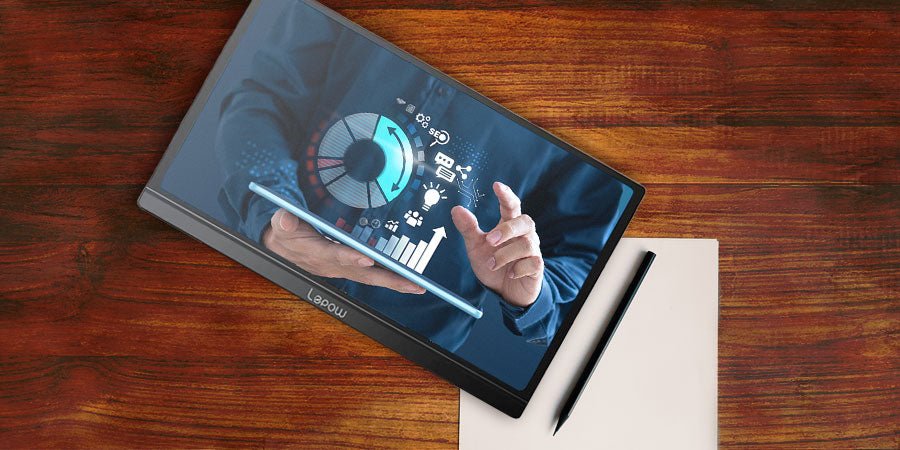
Tragbare Lepow-Monitore sind schlanke, leichte & tragbare 14-Zoll- und 15,6-Zoll-Monitore. Sie verfügen über USB-C- und HDMI-Eingangsanschlüsse. Sie werden verwendet, um Laptop-Bildschirme zu erweitern oder die Anzeigefläche mobiler Geräte zu vergrößern. Angenommen, die Standardhelligkeit von 30 des Lepow-Monitors ist nicht angenehm. Keine Sorge, Sie können sie auf ein angenehmes Niveau einstellen. In diesem Artikel erfahren Sie, wie Sie die Helligkeit Ihres tragbaren Lepow-Monitors einstellen.
Lesen Sie weiter.
Bedeutung der Helligkeitsanpassung
Die Anpassung der Monitorhelligkeit spielt eine wichtige Rolle für die Sichtbarkeit, den Augenkomfort und die Farbdarstellung. Schauen wir uns jeden Punkt im Detail an.
Sichtbarkeit
Die Inhalte auf Ihrem Lepow 15,6-Zoll-Computermonitor sollten klar sichtbar sein. Der Helligkeitsgrad beeinflusst die Klarheit. Sie sollten in der Lage sein, die Texte und Bilder auf dem Bildschirm zu sehen, egal ob in einem dunklen oder gut beleuchteten Raum.

Ein tragbarer Monitor mit hoher Helligkeit ist in dunklen Räumen gut sichtbar. Außerdem reduziert er Reflexionen in gut beleuchteten Räumen. Dies liegt daran, dass das vom Bildschirm erzeugte Licht stärker ist als die allgemeine Beleuchtung. Eine solche Helligkeit ermöglicht es Ihnen, ohne Anstrengung neben dem Fenster oder im Freien zu arbeiten.
Betrachtungskomfort
Eine schlechte Sichtbarkeit verursacht Augenbelastung, da Sie Ihre Augen zwingen, das auf dem Bildschirm zu sehen. Eine angenehme Helligkeit hängt von der Beleuchtung in Ihrem Raum ab. Wenn die Umgebungsbeleuchtung heller ist als Ihr Bildschirm, erhöhen Sie die Bildschirmhelligkeit. Wenn die Umgebung dunkel ist, verringern Sie die Bildschirmhelligkeit.
Schalten Sie außerdem den Blaulichtfilter ein, um Augenbelastungen vorzubeugen. Der Filter dämpft das blaue Licht, das von tragbaren Monitoren zur Anzeige von Bildern verwendet wird.
Farbdarstellung
Eine hohe Helligkeit verbessert die Farbdarstellung Ihres tragbaren Monitors. Helle Farben bieten ein großartiges Seherlebnis für Filme, Spiele und Bearbeitungen.
Angenommen, Sie spielen ein Spiel oder beginnen ein Projekt, bei dem der Farbunterschied eine Rolle spielt. Erhöhen Sie die Helligkeit für hervorragende Ergebnisse.
So stellen Sie die Helligkeit am tragbaren Lepow-Monitor ein

Sie können die Helligkeit am tragbaren Lepow-Monitor auf zwei Arten einstellen. Dazu gehören:
Verwenden des On-Screen-Display (OSD)-Menüs des Monitors
- Drücken Sie die Roll-Taste, um das On-Screen-Display (OSD-Menü) aufzurufen. Die Roll-Taste befindet sich zwischen dem USB-C-Stromanschluss und der Einschalttaste auf der rechten Seite Ihres Monitors.
- Das aktivierte OSD-Menü öffnet die Einstellungen für Helligkeit, Kontrast, Schwarzpegel und Schärfe.
- Scrollen Sie die Taste nach oben und unten, um Ihre Helligkeitseinstellungen im Bereich von 0-100 anzupassen.
- Sobald Sie sich für eine Helligkeitsstufe entschieden haben, drücken Sie die Roll-Taste, um die Einstellungen zu speichern.
- Drücken Sie die Ein-/Rückgängig-Taste, um zur vorherigen Seite zurückzukehren.
HINWEIS: Eine Helligkeit von 80 und höher lässt den Bildschirm schwarz werden. Um dies zu verhindern, schließen Sie den tragbaren Monitor an ein externes Netzteil mit 5V/2A oder mehr an.
Verwenden von Tastenkombinationen
Sie können die Helligkeit Ihres tragbaren Monitors auch mit Tastenkombinationen einstellen. Dies sind eine Reihe von Tasten, die eine bestimmte Funktion ausführen. Befolgen Sie diese Schritte, um die Helligkeit Ihres Monitors mit Tastenkombinationen einzustellen:

Identifizieren der Tastenkombination für die Helligkeitsanpassung
Auf Ihrer Tastatur haben die Helligkeitstasten Symbole, die einer Sonne mit Auf- und Abwärtssymbolen ähneln. Einige Tastaturen haben Plus- und Minuszeichen.
Helligkeitsanpassung mit Tastenkombinationen
Um die Helligkeit anzupassen, halten Sie die "Fn"-Funktionstaste mit den Tasten mit dem Sonnensymbol gedrückt. Halten Sie "Fn" mit dem Sonnensymbol und der Taste mit dem Pluspfeil gedrückt, um die Helligkeit zu erhöhen. Halten Sie andererseits "Fn" mit der Taste mit dem Abwärts- oder Minuszeichen gedrückt, um die Helligkeit zu verringern.
Halten Sie die beiden Tasten gedrückt, bis Sie eine angenehme Helligkeitsstufe erreicht haben.
Beachten Sie, dass die Helligkeitstasten je nach tragbarem Monitor und Tastaturtyp variieren. Im Zweifelsfall konsultieren Sie die Bedienungsanleitung.
Behebung von Problemen bei der Helligkeitsanpassung
Hier sind einige Probleme, die bei der Anpassung der Helligkeit an Lepow-Monitoren auftreten können, und wie Sie sie lösen können.
Monitor reagiert nicht auf Helligkeitsanpassungen
Wenn Sie die Helligkeitseinstellungen im OSD-Menü nicht anpassen können, überprüfen Sie, ob die ECO-Einstellung im Standardmodus ist. Schalten Sie außerdem den HDR-Modus aus. Sobald Sie den HDR-Modus deaktiviert haben, werden die Helligkeit und andere Einstellungen im OSD-Menü freigeschaltet.

Helligkeitsschwankungen
Einige Benutzer beschweren sich, dass die Helligkeitseinstellung immer wieder auf den Standardwert von 30 % zurückfällt. Hier ist die Lösung. Schließen Sie den tragbaren Monitor an eine externe Stromquelle von mindestens 5 V/2 A an. Dies stellt sicher, dass beim Anpassen der Helligkeit ausreichend elektrischer Strom fließt. Drücken Sie die Roll-Taste, nachdem Sie die gewünschte Helligkeit ausgewählt haben, um die Änderungen zu speichern.
Fehlerhafte Farbkalibrierung
Um eine fehlerhafte Farbkalibrierung zu beheben, wählen Sie den HDR-Modus in den Windows-Anzeigeeinstellungen Ihres Computers. Deaktivieren Sie dann den HDR-Modus auf Ihrem tragbaren Monitor über das OSD-Menü.
Zusammenfassung
Die Helligkeitsanpassung bei tragbaren Monitoren ist entscheidend. Die beste Helligkeit für Ihren tragbaren Monitor hängt von der Umgebungsbeleuchtung ab. Als Faustregel gilt: Erhöhen Sie die Helligkeit in hell beleuchteten Räumen und reduzieren Sie die Helligkeit in dunklen Räumen. Wenn Sie einen tragbaren Monitor kaufen möchten, sehen Sie sich hochwertige Modelle auf der Lepow-Website an.
Teilen:
Wie man einen Laptop an einen tragbaren Monitor anschließt
So verbinden Sie Ihr Smartphone mit einem tragbaren Monitor