


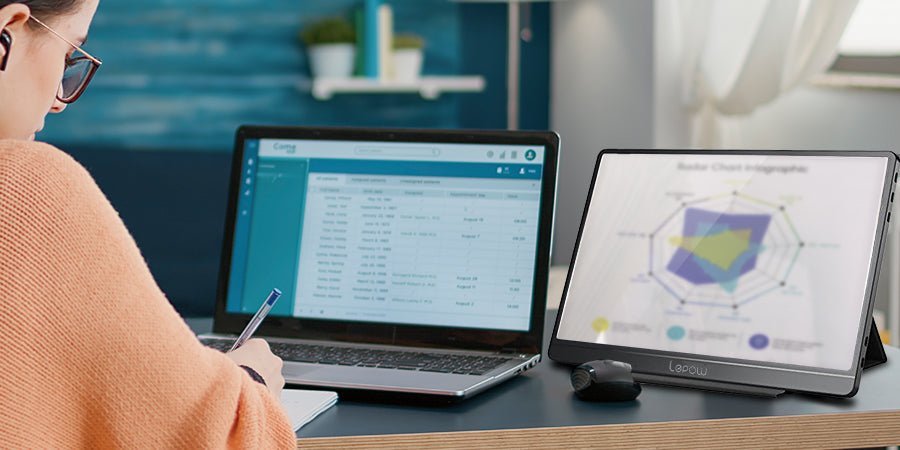
Wussten Sie, dass der Anschluss Ihres Laptops oder PCs an einen tragbaren Monitor Ihre Produktivität um 42 % steigern kann?
Das geht aus einer 15-jährigen Studie über die Nutzung von zwei Bildschirmen hervor. Aber wie verbinden Sie Ihre Technik mit einem zweiten Bildschirm? Worauf müssen Sie achten? Und brauchen Sie überhaupt einen?
In diesem Blog beantworten wir all diese Fragen. Aber fangen wir damit an, was ein tragbarer Monitor ist – im Gegensatz zu einem Standard-PC-Bildschirm.
Was ist ein tragbarer Monitor?

Ein tragbarer Monitor ist ein hochauflösender Bildschirm, den Sie an Ihren PC anschließen können, um die Bildschirmklarheit und Produktivität zu verbessern.
Der Hauptunterschied zwischen einem tragbaren Monitor und einem Standardbildschirm ist seine bewegliche Funktionalität. Ein Netzkabel verbindet die meisten PC-Bildschirme. Bei einer tragbaren Option bezieht Ihr Bildschirm den Strom jedoch von Ihrem PC.
Darüber hinaus sind tragbare Monitore schlanker als Standard-Laptops. Sie verfügen über einen ausklappbaren Ständer, und einige bieten sogar Touchscreen-Funktionen.
Dank dieser leichten Bauweise können Sie ihn den ganzen Tag in Ihrer Laptoptasche mit sich herumtragen, ohne Ihren Rücken zu belasten. Und er lässt sich leicht herausnehmen und im Zug oder in einem Café damit arbeiten.
So verbinden Sie einen Laptop oder PC mit einem tragbaren Monitor
Der Anschluss Ihres Laptops an einen zweiten Monitor kann Ihr Produktivitätspotenzial freisetzen. Aber der Verbindungsprozess könnte nicht einfacher sein.
Schritte zum Verbinden eines Windows-Produkts
- Schließen Sie Ihren tragbaren Monitor an einen verfügbaren Port Ihres PCs an – wir werden gleich mehr über Ports sprechen.
- Ihr Laptop erkennt die Verbindung. Klicken Sie mit der rechten Maustaste und wählen Sie „Anzeigeeinstellungen“ oder „Bildschirmauflösung“.
- Wählen Sie aus, welcher Bildschirm Ihr primärer und welcher Ihr sekundärer Bildschirm sein soll – die Bildschirmanzeige sollte Ihnen zeigen, welcher welcher ist. Die meisten Leute verwenden ihren Laptop als primären Bildschirm.
- Passen Sie Ihr Anzeige-Setup an Ihr reales Setup an, d. h. wenn Ihr zweiter Bildschirm rechts von Ihrem Laptop ist, positionieren Sie ihn dort auf dem Bildschirm.
- Suchen Sie dann die Option „Mehrere Anzeigen“ und wählen Sie „Diese Anzeigen erweitern“ – dies verhindert, dass Ihre Bildschirme sich einfach spiegeln und ermöglicht die Bewegung des Cursors zwischen den beiden.
- Stellen Sie sicher, dass Sie den letzten Schritt auf beiden Bildschirmen ausgeführt haben, nicht nur auf einem.
Schritte zum Verbinden eines Mac-Produkts
Bevor Sie Ihren Mac an einen externen Monitor anschließen, sollten Sie prüfen, ob Ihr Mac mit dem gewünschten Bildschirm kompatibel ist. Nicht alle Macbooks sind mit allen tragbaren Monitoren kompatibel und umgekehrt.
Zuerst müssen wir herausfinden, welche Monitore Ihr Mac verwenden kann. Dazu müssen Sie:
- Wählen Sie das Apple-Logo in der oberen linken Ecke Ihrer Menüleiste.
- Klicken Sie auf „Über diesen Mac“.
- Wählen Sie die Registerkarte „Support“ und dann „Spezifikationen“.
- Navigieren Sie im neu geöffneten Fenster zu dem Abschnitt mit der Bezeichnung „Videounterstützung oder Grafik“ – dieser sollte Ihnen mitteilen, welchen Bildschirm Ihr System unterstützt.
Aber Sie können Adapter für Ihren Mac bekommen, um diesen Prozess zu vereinfachen und eine Verbindung herzustellen. Gehen wir jedoch vorerst davon aus, dass alles in Ordnung ist und stellen Sie die Verbindung her.
- Schließen Sie Ihr externes Display an den Strom und Ihren Mac an – Ihr Mac wird möglicherweise erst dann auf Ihrem externen Monitor angezeigt, wenn Sie sich angemeldet haben.
- Öffnen Sie die Systemeinstellungen/Systemeinstellungen und greifen Sie auf die Displays zu.
- Suchen Sie dann die Registerkarte „Anordnung“.
- In der Registerkarte „Anordnung“ sehen Sie ein Kästchen in der unteren linken Ecke mit der Aufschrift „Bildschirme spiegeln“. Stellen Sie sicher, dass es nicht aktiviert ist.
- Als Nächstes können Sie Ihr sekundäres Display ziehen, um es an Ihr reales Setup anzupassen – Ihr Mac wird immer als „Haupt“-Monitor angezeigt, der das blaue Kästchen links mit der weißen Registerkarte oben ist.
Es ist erwähnenswert, dass Sie auch ändern können, welches Display Ihr primäres ist, indem Sie in die Registerkarte „Anordnung“ zurückkehren. Klicken und halten Sie die weiße Registerkarte über dem primären Display-Feld.
Sie sollten dies dann auf den anderen Bildschirm verschieben können.
Wie verbindet man seinen Laptop am besten mit einem tragbaren Monitor?
Das Einrichten Ihres neuen tragbaren Monitors kann eine recht einfache Aufgabe sein. Sie sollten jedoch immer Ihre Anschlüsse überprüfen, bevor Sie fortfahren.
Die meisten Laptops enthalten einen oder eine Kombination der folgenden Anschlüsse:

- USB 3.0-Kabel
- USB-C oder Thunderbolt 3
- HDMI, Mini HDMI oder DisplayPort
USB 3.0
Die gebräuchlichste Methode, einen tragbaren Monitor über Ihren Laptop mit Strom zu versorgen, ist über ein USB-Kabel. Wenn Sie jedoch einen älteren Laptop haben, müssen Sie Ihr USB-Kabel möglicherweise an das Stromnetz anschließen.
In diesem Fall benötigen Sie auch ein Display- oder HDMI-Kabel, um die beiden Geräte zu verbinden.
USB-C oder Thunderbolt 3
Wenn Sie unterwegs sind und Ihren externen Bildschirm mobil anschließen müssen, ist dies die beste Methode, da sie nur ein Kabel erfordert. Es ist auch die beste Methode, Ihr Smartphone an einen tragbaren Monitor anzuschließen.
HDMI, Mini HDMI oder DisplayPort
Viele Laptops haben einen dieser Anschlüsse. Wenn Sie jedoch über HDMI oder DisplayPort anschließen, ist es wichtig zu beachten, dass diese Ihren Bildschirm nicht mit Strom versorgen. Sie müssen also auch ein USB-Kabel kaufen.
Warum brauchen Sie einen Dual-Screen-Laptop?
Das Hinzufügen eines weiteren Displays zu Ihrem Setup kann viele Vorteile für Ihre Arbeit und Ihr Unterhaltungsniveau haben.
Mehrere Aufgaben bewältigen
Eines der besten Dinge daran, einen zweiten Bildschirm zu Ihrem Laptop hinzuzufügen, ist die Möglichkeit, Seite an Seite zu arbeiten. Das Ausführen von Dateneingabeaufgaben oder das Schreiben von Inhalten ist ein Kinderspiel, wenn Sie Tabellen oder andere Materialien auf einem Bildschirm und Datenformate auf dem anderen anzeigen können.
Video-Präsentationen mühelos meistern
Ein tragbarer Monitor kann auch dazu beitragen, Ihre Präsentationen aufzuwerten. Das zusätzliche Display ermöglicht es Ihnen, den Überblick über Ihre Präsentation zu behalten und gleichzeitig die Besprechungsteilnehmer anzusprechen.
Verwandeln Sie Ihren Arbeitsweg in ein Kinoerlebnis
Ein zusätzlicher HDMI-Bildschirm ist auch perfekt, um Filme ernsthaft anzusehen. Dies ist ideal, wenn Ihr tragbarer Bildschirm größer ist und eine höhere Auflösung als Ihr Standard-Laptop hat.
Verbessern Sie Ihr Gaming
Wenn Sie ein ernsthafter Gamer sind und Ihre E-Sports auf die nächste Stufe heben möchten, kann ein tragbarer HDMI-Monitor helfen.
Für den besten tragbaren Monitor für Gaming lohnt es sich, einen zu finden, der eine Bildwiederholfrequenz von 240 Hz, HDR-Unterstützung, IPS-Bildqualität, geringe Reaktionszeiten und adaptive Synchronisierung bietet.
Fazit
Ihren Laptop an einen tragbaren Monitor anzuschließen, ist nicht so kompliziert, wie es klingt. Es könnte auch eine äußerst produktive Ergänzung zu Ihrem Schreibtisch oder Ihrem Gaming- und Unterhaltungs-Setup sein.
Alles, was Sie jetzt tun müssen, ist, den perfekten tragbaren Monitor für Ihre Bedürfnisse auszuwählen. Entdecken Sie noch heute die riesige Auswahl an Bildschirmen von Lepow, um Ihr Setup zum Klingen zu bringen.
Teilen:
Warum sind portable Monitore so teuer?
So stellen Sie die Helligkeit Ihres tragbaren Lepow-Monitors ein